

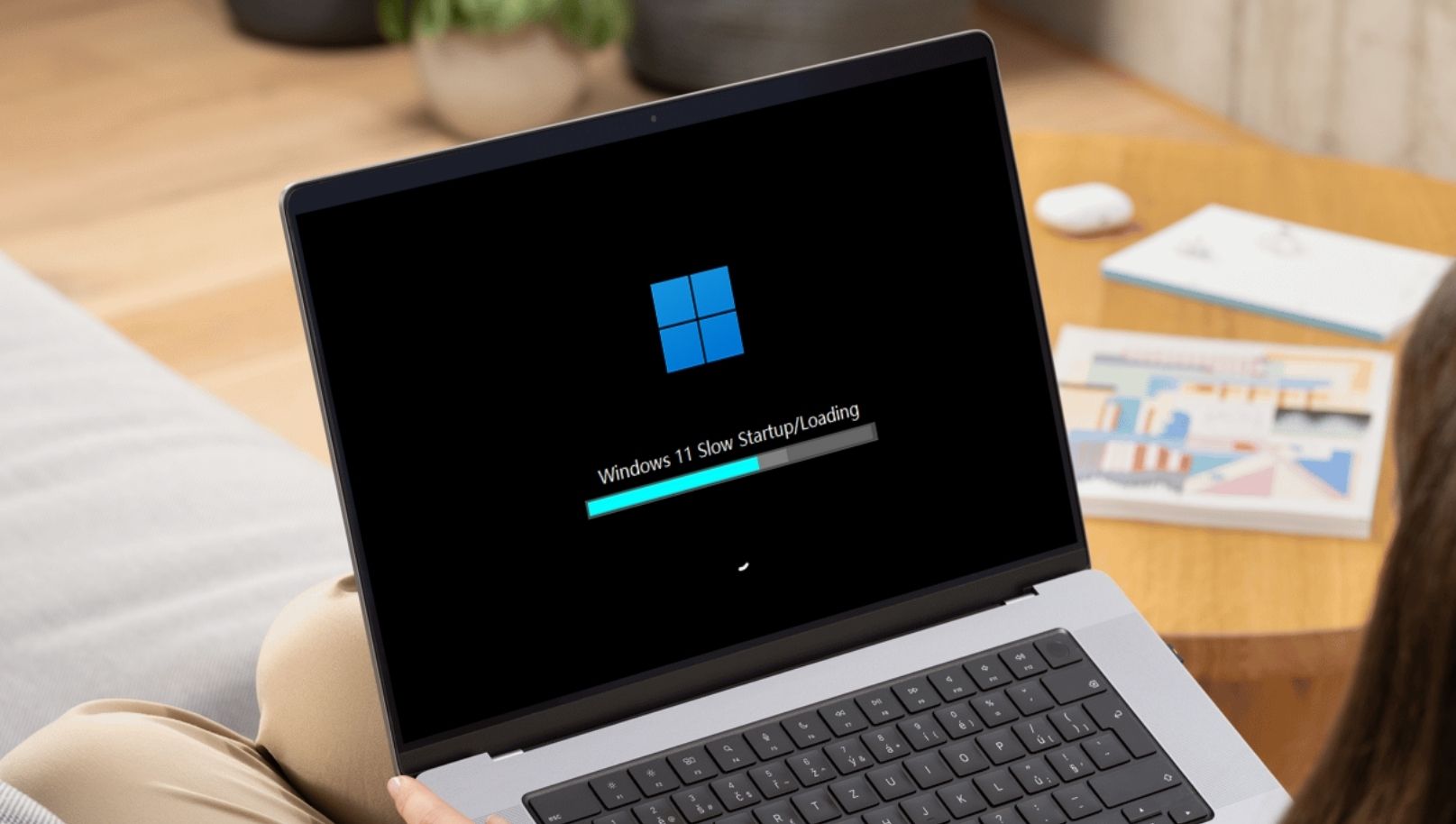
सर्लाही, २५ मंसिर । विन्डोज ११ अपरेटिङ सिस्टमले उत्कृष्ट डिजाइन र आधुनिक सुविधा प्रदान गरे तापनि समयसँगै कम्प्युटर स्लो अर्थात् सुस्त हुन सक्छ । अनावश्यक प्रोग्रामहरू, कम रिसोर्स (आन्तरिक स्रोत) वा अनुचित सेटिङहरूका कारण पीसी सुस्त हुन सक्छ ।
धेरै जसो अवस्थामा साधारण मर्मत सम्भार र सेटिङमा केही परिवर्तन गरेर तपाईँ आफ्नो विन्डोज ११ पीसीको गति बढाउन सक्नु हुन्छ । यहाँ हामीले विन्डोज ११ को कार्यक्षमता बढाउने केही उपायहरू चरण-बद्ध रूपमा प्रस्तुत गरेका छौँ ।
१. पीसीलाई एकपटक रिस्टार्ट गर्नुहोस्
यो सबैभन्दा सरल तर प्रायः बिर्सिने समाधान हो । कतिपयमा कम्प्युटरलाई हप्तौँ वा महिनौँसम्म ‘स्लिप’ (Sleep) मोडमा मात्र छाड्ने बानी हुन्छ, त्यसलाई हटाउनुहोस् ।
रिस्टार्ट गर्दा ब्याकग्राउन्डमा चलिरहेका प्रोसेसिङ र एप्लिकेसनहरू बन्द हुन्छन् । साथै, यसले मेमोरी (र्याम) मा जम्मा भएको अनावश्यक डेटा खाली गर्छ ।
यसका लागि Start बटनमा क्लिक गर्नुहोस् । त्यसपछि Power छान्नुहोस् र Restart मा क्लिक गर्नुहोस् ।
२. अनावश्यक एपहरू बन्द गर्नुहोस्
एकै पटकमा धेरै एप, प्रोग्राम र ब्राउजर ट्याबहरू खोल्दा पीसीको गतिमा उल्लेखनीय कमी आउन सक्छ । त्यसैले आवश्यक नभएका सबै एप र ब्राउजर ट्याबहरू बन्द गर्नुहोस् ।
यदि यो पर्याप्त नभएमा पीसी रिस्टार्ट गरेर आफूलाई चाहिने एपहरू मात्र खोल्नुहोस् ।
३. अनावश्यक प्रोग्राम तथा ब्लोटवेयर हटाउनुहोस्
नयाँ कम्प्युटरहरूमा निर्माता कम्पनीहरूले दिएका अनावश्यक सफ्टवेयर (क्र्यापवेयर वा ब्लोटवेयर) आफैँ चल्ने गर्छन् । जसले सिस्टमको रिसोर्स (र्याम र सीपीयू) ओगटिरहेका हुन्छन् ।
त्यस्ता अनावश्यक एप तथा प्रोग्रामलाई हटाउन Start बटन क्लिक गरी Settings मा जानुहोस् । अब बायाँ तर्फको साइडबारबाट Apps छान्नुहोस् । त्यसपछि Installed apps (इन्स्टल गरिएका एपहरू) मा क्लिक गर्नुहोस् ।
सूचीमा रहेका अनावश्यक प्रोग्रामहरू पहिचान गर्नुहोस् र हटाउन चाहेको एपको छेउमा रहेको तीन थोप्ला आइकनमा क्लिक गर्नुहोस् र Uninstall छान्नुहोस् ।
आजकल यहाँ देखाइने अधिकांश प्रोग्रामहरू (एज ब्राउजरसहित) अनइन्स्टल गर्न सकिन्छ ।
माइक्रोसफ्टले स्टार्ट मेनुमा विभिन्न गेम र प्रोग्रामहरूको शर्टकटहरू पनि थप्ने गर्छ । जुन वास्तवमा इन्स्टल भएका हुँदैनन्, तर तपाईँले पहिलो पटक तिनीहरूमा क्लिक गर्दा माइक्रोसफ्ट स्टोरमार्फत इन्स्टल हुन्छन् । यिनलाई पनि तपाईँ हटाउन सक्नुहुन्छ । यसका लागि सेटिङमा गइरहनु पर्दैन । स्टार्ट मेनुमा जाँदा देखिने त्यस्ता एप आइकनमाथि राइट-क्लिक गरेर Uninstall चयन गर्नुहोस् ।
विन्डोजका बण्डल गरिएका प्रोग्रामहरू हटाउने क्रममा तपाईँले आफैँले इन्स्टल गरेका तर कहिल्यै प्रयोग नगरेका प्रोग्रामहरू पनि अनइन्स्टल गर्न सक्नुहुन्छ । केही इन्स्टल भएका प्रोग्रामहरू सधैँ ब्याकग्राउण्डमा चलिरहेका हुन्छन्, र तिनीहरूले धेरै रिसोर्स प्रयोग नगरे पनि यो अनावश्यक हो । यस्ता पुराना र अपडेट नभएका प्रोग्रामहरू हटाएर त्यसमा निहीत सुरक्षागत कमजोरीहरूबाट ह्याकरहरूले फाइदा उठाउने सम्भावना पनि घटाउनुहुन्छ ।
४. स्टार्टअप प्रोग्रामहरू सीमित गर्नुहोस्
पीसी अन हुने बित्तिकै धेरै प्रोग्रामहरू आफैँ चल्दा विन्डोज सुरु हुन लामो समय लाग्छ । जसलाई तपाईँ सजिलै सीमित गर्न सक्नु हुन्छ ।
यसका लागि Ctrl-Shift-Esc कि एकसाथ थिचेर Task Manager खोल्नुहोस् । अब बायाँ साइडबारमा रहेको Startup apps आइकनमा क्लिक गर्नुहोस् ।
सूचीको दायाँतर्फ अन्तिममा रहेको कोलुम (स्तम्भ) मा क्लिक गरेर Startup impact (स्टार्टअपको असर) अनुसार क्रमबद्ध गर्न सक्नु हुन्छ ।अब यहाँबाट उच्च (High) वा मध्यम (Medium) असर पार्ने तर तपाईँलाई सधैँ आवश्यक नपर्ने एपहरूमा राइट-क्लिक गरी Disable गर्नुहोस् ।
५. डिस्क स्पेस खाली गर्नुहोस्
यदि तपाईँको मेन ड्राइभ ७० प्रतिशत वा सोभन्दा बढी भरिएको छ भने यसले एपहरूको स्पिड र बुट हुने समयलाई सुस्त बनाउँछ । त्यसैले डिस्क खाली गर्ने कुरामा विचार पुर्याउनु होस् ।
यसका लागि सुरुमा टेम्पोररी फाइलहरू हटाउन सक्नु हुन्छ । यसका लागि Settings > System > Storage मा जानुहोस् । अब Temporary files मा क्लिक गर्नुहोस् र हटाउन सकिने फाइलहरू (जस्तै: Windows Update Cleanup, Temporary Internet Files र Recycle Bin मा रहेका फाइलहरू) चयन गर्नुहोस् ।
तर Downloads फोल्डरका फाइलहरू हटाउँदा सावधानी अपनाउनुहोस् । अनि Remove files मा क्लिक गर्नुहोस् ।
Storage सेटिङ भित्र Storage Sense लाई पनि Turn on गर्नुहोस् । यसले रिसाइकल बिन र टेम्पोररी (अस्थायी) सिस्टम फाइलहरूलाई तोकिएको समय-तालिकामा स्वतः सफा गर्छ ।
६. भिजुअल इफेक्टहरू बन्द गर्नुहोस्
विन्डोज ११ को ट्रान्सपरेन्सी, एनिमेसन र श्याडो जस्ता आकर्षक भिजुअल इफेक्टहरूले पीसीको रिसोर्स (खासगरी ८ जीबीभन्दा कम र्याम भएका पुराना पीसीहरूमा) बढी खपत गर्छन् ।
यस्तोमा त्यस्ता इफेक्टहरू बन्द गर्न सक्नु हुन्छ । जसका लागि Search मा गएर performance अथवा Adjust the appearance and performance of Windows छान्नुहोस् ।
Visual Effects ट्याबमा गएर Adjust for best performance विकल्प चयन गरी Apply गर्नुहोस् ।
यदि टेक्स्ट पढ्नमा समस्या आए, Smooth edges of screen fonts विकल्प मात्र चेक गर्न सकिन्छ ।
यसैगरी ट्रान्सपरेन्सी पनि बन्द गर्नुहोस् । त्यसका लागि Settings > Accessibility > Visual effects मा गएर Transparency effects लाई Disable गर्नुहोस् ।
७. पावर मोड परिवर्तन गर्नुहोस्
पावर सेटिङलाई ‘Best Performance’ मा परिवर्तन गर्दा पीसीले पावर सेभिङभन्दा कार्यक्षमतालाई प्राथमिकता दिन्छ । यसका लागि Settings > System > Power & battery (वा Power) मा जानुहोस् ।
Power Mode सेटिङमा Best Performance विकल्प छान्नुहोस् । ल्यापटप प्रयोग गरिरहनु भएको छ भने चार्जरमा जोड्दा सधैँ Best Performance मा सेट गर्न राम्रो हुन्छ ।
यदि बेस्ट पर्फर्मेन्स वा हाई पर्फर्मेन्सको विकल्प देख्नु भएन भने विन्डोज आइकनमा क्लिक गरेर control panel टाइप गर्नुहोस् र त्यसलाई खोल्नुहोस् । त्यसपछि System and Security हुँदै Power Options मा जानुहोस् ।
त्यहाँबाट तपाईँ High Performance चयन गर्न सक्नु हुन्छ । यदि भेट्नु भएन भने Power Options अन्तर्गत रहेको Create a power plan मा क्लिक गर्नुहोस् र High Performance अथवा Best Performance नाम दिनु होस् र Next हुँदै Create बटमा क्लिक गर्नुहोस् ।
अब नयाँ प्लानको दायाँतर्फ रहेको Change plan setting मा जानुहोस् र Change advance power settings मा क्लिक गर्नुहोस् । अब त्यहाँ खुल्ने बक्समा Processor power management मा डबल क्लिक गर्नुहोस् अनि Minimum processor state र Maximum processor state दुवैको On battery र Plugged in लाई १०० प्रतिशतमा सेट गर्नुहोस् । त्यसपछि Apply गरेर OK मा थिच्नुहोस् । यति गरिसकेपछि केही पछाडि आएर भर्खरै तयार भएको नयाँ High अथवा Best पावर प्लान छान्नुहोस् ।
८. सर्च इन्डेक्सिङ र टेलिमेट्री बन्द गर्नुहोस्
विन्डोज सर्चले ब्याकग्राउन्डमा फाइलहरू इन्डेक्स गर्छ । जसले पीसीहरूको रिसोर्स खपत गरिरहेको हुन्छ । यसलाई बन्द गर्दा समग्र गति बढ्न सक्छ । यद्यपि फाइल खोज्ने गति भने केही कम हुन सक्छ ।
यसका लागि Indexing Options मा गएर आवश्यक नपर्ने स्थानहरूको इन्डेक्सिङ बन्द गर्नुहोस् ।
Connected User Experiences and Telemetry जस्ता सेवाहरूले क्र्याश रिपोर्ट र युज प्याटर्न माइक्रोसफ्टलाई पठाइरहेका हुन्छन् । यसलाई बन्द गर्दा रिसोर्स बचत हुन्छ । त्यसका लागि Services एपमा गएर Disable गर्न सकिन्छ ।
९. विन्डोज अपडेट र ड्राइभरहरू अपडेट गर्नुहोस्
नियमित रूपमा विन्डोज अपडेट गर्नाले सुरक्षा कमजोरीहरू (security vulnerabilities) लाई ठिक गर्नुका साथै कार्यसम्पादन सुधार गर्ने फिक्सहरू (fixes) र नयाँ ड्राइभरहरू प्राप्त भइरहेका हुन्छन् ।
यसका लागि Settings > Windows Update मा गएर Check for updates मा क्लिक गर्नुहोस् । Advance Options भित्र गएर Optional ड्राइभर अपडेटहरू पनि जाँच गर्नुहोस् ।
१०. मालवेयर स्क्यान गर्नुहोस्
यदि तपाईँको पीसी अचानक ढिलो भएको छ वा अनपेक्षित पप-अप मेसेजहरू आइरहेका छन् भने मालवेयरबाट सङ्क्रमित भएको हुन सक्छ । मालवेयरले सिस्टमको स्रोतहरू ठुलो मात्रामा खपत गर्छ ।
यसका लागि Windows Security (वा अन्य भरपर्दो एन्टिभाइरस सफ्टवेयर) खोलेर Quick scan वा Full scan गर्नुहोस् ।
११. गेम मोड प्रयोग गर्नुहोस्
यदि तपाईँ गेमर हुनुहुन्छ भने Game Mode अन गर्दा विन्डोजले रिसोर्समा गेमिङका लागि प्राथमिकता दिन्छ र ब्याकग्राउन्ड एक्टिभिटीलाई सीमित गर्छ ।
यसका लागि Settings > Gaming > Game Mode मा गएर यसलाई Turn on गर्नुहोस् । केही सेक्युरिटी फिचर (जस्तै: Memory Integrity र Virtual Machine Platform) बन्द गर्दा पनि गेमिङ पर्फर्मेन्समा सुधार आउन सक्छ । तर यसले सुरक्षा जोखिम बढाउन सक्छ ।
१२. र्याम र एसएसडी अपग्रेड गर्नुहोस्
यदि माथिका सबै सफ्टवेयर उपायहरूले काम गरेनन् र तपाईँको कम्प्युटर पुरानो छ भने, हार्डवेयर अपग्रेड गर्नु एक राम्रो समाधान हुन सक्छ । विन्डोज ११ लाई सहज रूपमा चलाउन ८ जीबी र्याम उपयुक्त हुन्छ ।
तर मल्टिटास्किङ वा गेमिङका लागि १६ जीबी र्यामलाई राम्रो मानिन्छ । यदि तपाईँ अझै परम्परागत हार्ड ड्राइभ (एचडीडी) प्रयोग गर्दै हुनुहुन्छ भने एसएसडीमा अपग्रेड गर्न सक्नु हुन्छ । यसो गर्दा पीसी सुरु हुने समय (boot time) र एप्लिकेसन खुल्ने गतिमा ठुलो सुधार आउँछ ।
एचडीडी प्रयोगकर्ताहरूले एसएसडीमा अपग्रेड गर्नु एकदम आवश्यक कदम हो । तर इन्टरनेटमा पाइने ‘Speed Up Your PC!’ वा ‘Registry Cleaner’ जस्ता विज्ञापनक भने भरोसा नगर्नुहोस् । किनकि माइक्रोसफ्टले यी उपकरणहरूको प्रयोगलाई सपोर्ट गर्दैन र तिनीहरूले मालवेयर निम्त्याउन सक्छन् । त्यसैले सधैँ विन्डोजको इन-बिल्ट टुल र भरपर्दो स्रोतहरूबाट आएका सुझावहरू मात्र ग्रहण गर्नुहोस् ।